Progetti e template
Crea un'etichetta con la dimensione fisica corretta, costruisci la struttura visiva ed esponi solo i valori che devono cambiare in stampa.
Organizza i template nei progetti
Un progetto contiene template correlati. Da Progetti puoi creare, rinominare o eliminare un progetto vuoto e creare, rinominare, duplicare, eliminare, modificare o stampare un template.
Gli ID di template e progetto sono disponibili nell'interfaccia quando un sistema esterno richiede riferimenti stabili.
Crea un template
- 1
Seleziona il progetto
Apri Progetti e scegli il progetto nella colonna sinistra.
- 2
Scegli Nuovo template
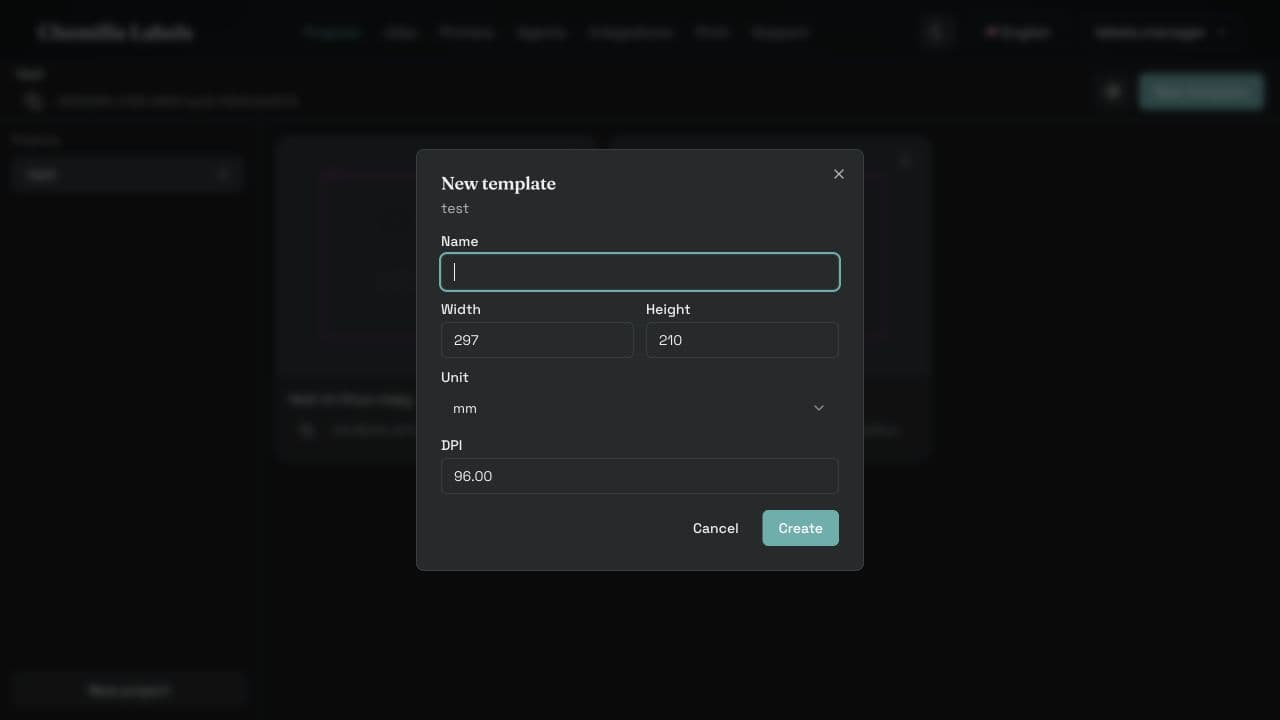
Inserisci nome, larghezza e altezza fisiche dell'etichetta.
- 3
Conferma unità e DPI
Usa l'unità prevista dalla specifica di produzione. Mantieni i DPI coerenti con rendering e stampante.
- 4
Crea
Il template viene salvato e aperto nell'editor.
Usa l'editor
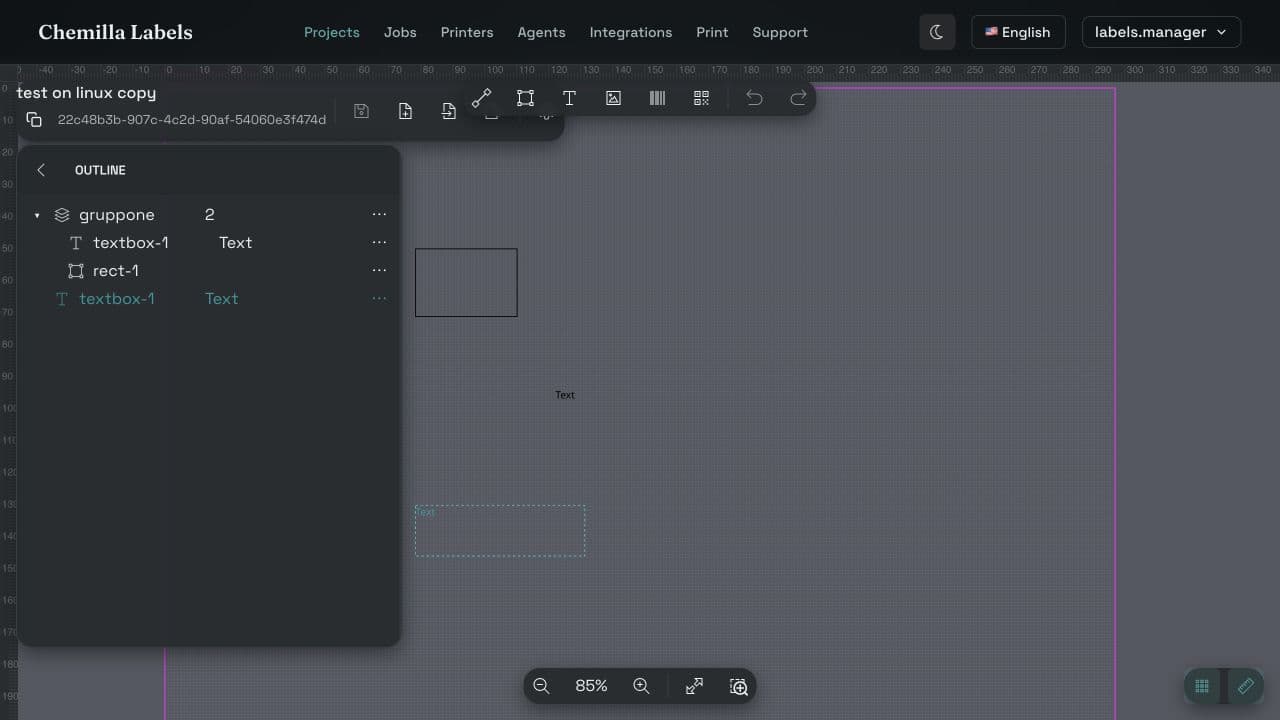
La barra principale aggiunge linee, rettangoli, caselle di testo, immagini, barcode e codici QR. La struttura mantiene visibili ordine e gruppi, mentre il canvas offre righelli, griglia, zoom e strumenti di selezione.
Salva aggiorna il template corrente. Salva come crea un template separato. Importazione ed esportazione SVG sono disponibili dalla stessa barra. La cronologia consente di controllare e ripristinare una revisione salvata in precedenza.
- Usa l'ispettore per modificare geometria, aspetto, testo, barcode, QR e proprietà delle immagini.
- Usa la struttura per selezionare oggetti raggruppati o sovrapposti.
- Usa griglia, righelli, allineamento e adatta alla vista per un posizionamento preciso.
- Salva prima di uscire quando l'azione di salvataggio diventa disponibile.
Prepara i campi dinamici
Un campo dinamico viene sostituito dai dati inviati dalla pagina Stampa o dall'API. Seleziona un oggetto supportato, abilita È dinamico nell'ispettore e assegna il nome usato dal JSON in ingresso.
I nomi dei campi vengono confrontati esattamente. Mantieni maiuscole, spazi e simboli quando costruisci il payload.
- 1
Seleziona l'oggetto
Scegli testo, immagine, barcode, codice QR o gruppo supportato che deve ricevere dati runtime.
- 2
Abilita È dinamico
L'editor marca l'oggetto come guidato dai dati invece che come contenuto fisso.
- 3
Imposta il nome del campo
Usa un nome stabile come batch, lotNumber o expiryDate.
- 4
Verifica da Stampa
Seleziona il template e scegli Rigenera dal template per ricostruire il JSON di esempio dai campi rilevati.
Scorciatoie utili
| Scorciatoia | Azione |
|---|---|
| Ctrl/Cmd + Z | Annulla |
| Ctrl/Cmd + Shift + Z | Ripristina |
| Ctrl/Cmd + A / C / V | Seleziona tutto, copia, incolla |
| Ctrl/Cmd + D | Duplica la selezione |
| Tasti freccia | Sposta la selezione di un'unità editor |
| Shift + tasti freccia | Sposta la selezione di dieci unità editor |
| Canc / Backspace | Elimina la selezione |