Stampa e job
Invia un template e i suoi dati runtime a una stampante rilevata, poi controlla e gestisci il job risultante.
Prima di stampare
- Il template è salvato e appartiene al progetto selezionato.
- L'Agente di Stampa è online e Attivo.
- La stampante è visibile e abilitata per i job remoti da Workspace > Stampanti.
- La stampante espone almeno un formato utilizzabile.
- Il JSON usa i nomi esatti dei campi dinamici del template.
Invia una richiesta di stampa manuale
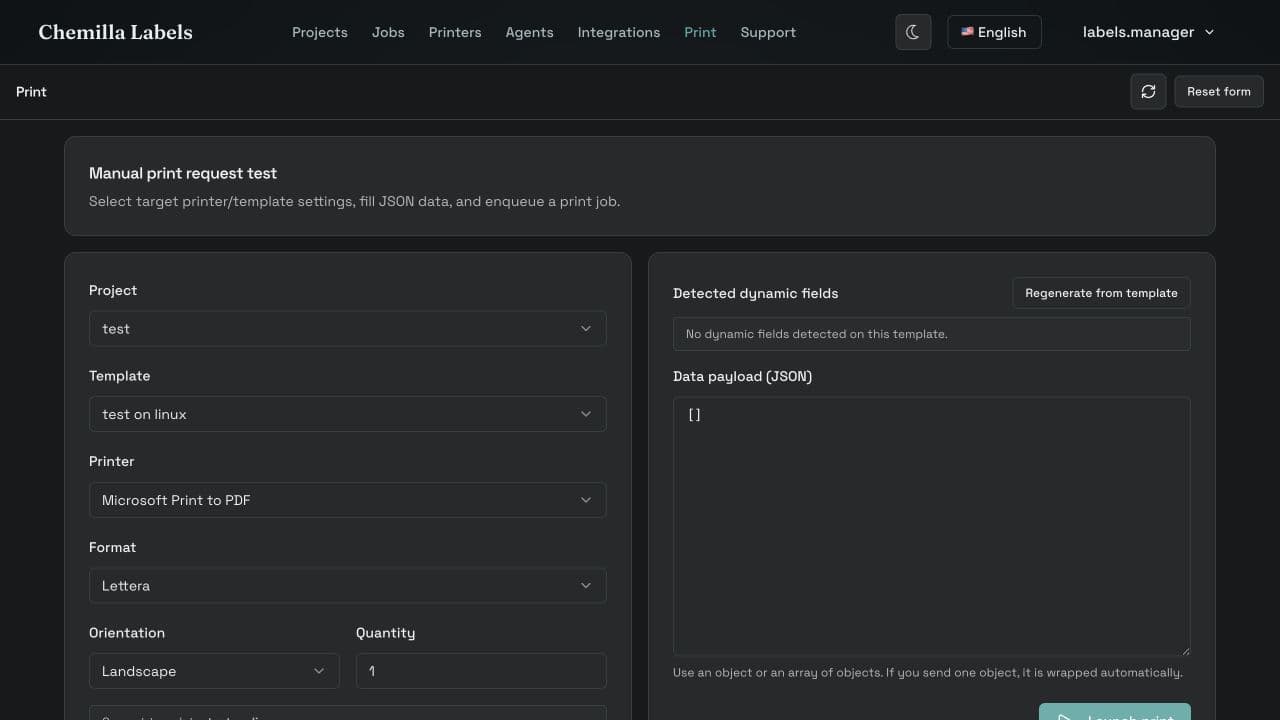
- 1
Scegli progetto e template
La pagina Stampa elenca i template disponibili nel progetto selezionato.
- 2
Scegli stampante e formato
Seleziona una stampante comunicata da un agente e uno dei formati carta disponibili.
- 3
Imposta orientamento e quantità
Scegli verticale o orizzontale e il numero di copie per ciascun record etichetta.
- 4
Controlla i campi rilevati
Rigenera dal template quando l'elenco campi o il payload devono essere ricostruiti dal template salvato.
- 5
Inserisci i dati
Fornisci un oggetto JSON o un array di oggetti. Un singolo oggetto viene inserito automaticamente in un array.
- 6
Avvia la stampa
La pagina conferma l'ID del job accodato. Usa quell'ID per seguire la richiesta da Job.
Struttura il payload dati
Usa un oggetto per un record etichetta o un array per più record. Ogni chiave corrisponde al nome di un campo dinamico del template.
[
  {
    "batch": "A1",
    "lotNumber": "LOT-2026-0042",
    "expiryDate": "2028-07-30"
  },
  {
    "batch": "A2",
    "lotNumber": "LOT-2026-0043",
    "expiryDate": "2028-08-15"
  }
]
Controlla e gestisci i job
Job mostra ID, data, stato, motivo, stampante, template, copie, numero etichette, totale etichette e agente. Aggiorna la pagina quando attendi l'ultimo stato dell'agente.
Le azioni disponibili dipendono dallo stato corrente e dai permessi. L'interfaccia può sospendere, riprendere, riavviare ed eliminare i job selezionati.
- Usa il motivo come primo segnale diagnostico per un job fallito o bloccato.
- Controlla stampante e agente prima di riprovare: un riavvio non ripara un percorso offline.
- Usa il dettaglio stampante per vedere job e formati carta di una singola stampante.
- Sul computer dell'agente usa Job locali per vedere l'anteprima o mostrare i file sincronizzati.